
Primeiramente instale o Kodi em sua plataforma, atualmente ele é nativo para diversos dispositivos, entre as versões disponíveis do Kodi, indicamos a 16.1 a famosa “Jarvis” por ser a mais estável e robusta.
Kodi v16.1 “Jarvis” – WINDOWS: Clique Aqui para Baixar.
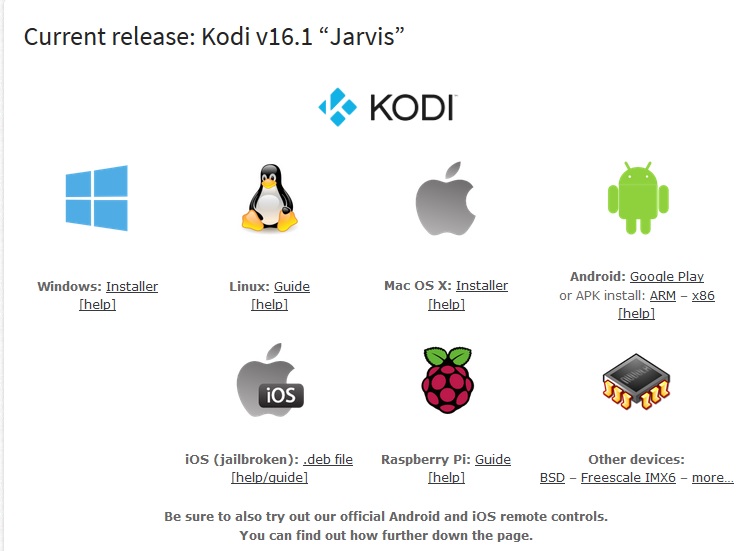
Neste tutorial, estaremos realizando a configuação em um desktop windows.
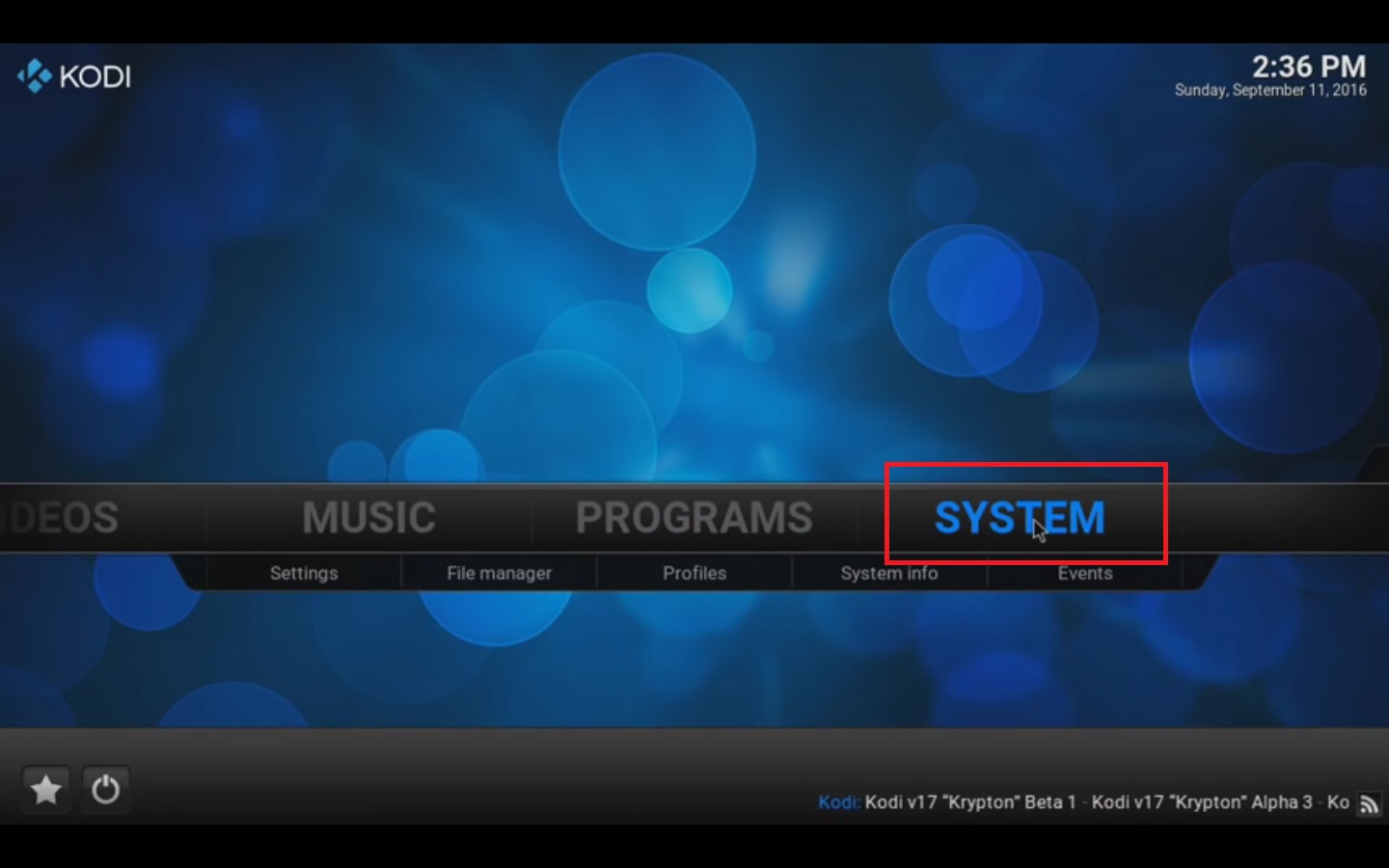
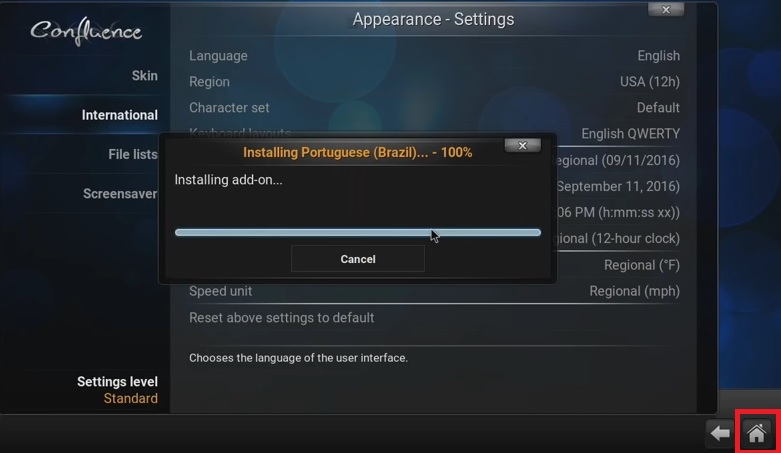
1. Após instalado, acesse o menu “System”.
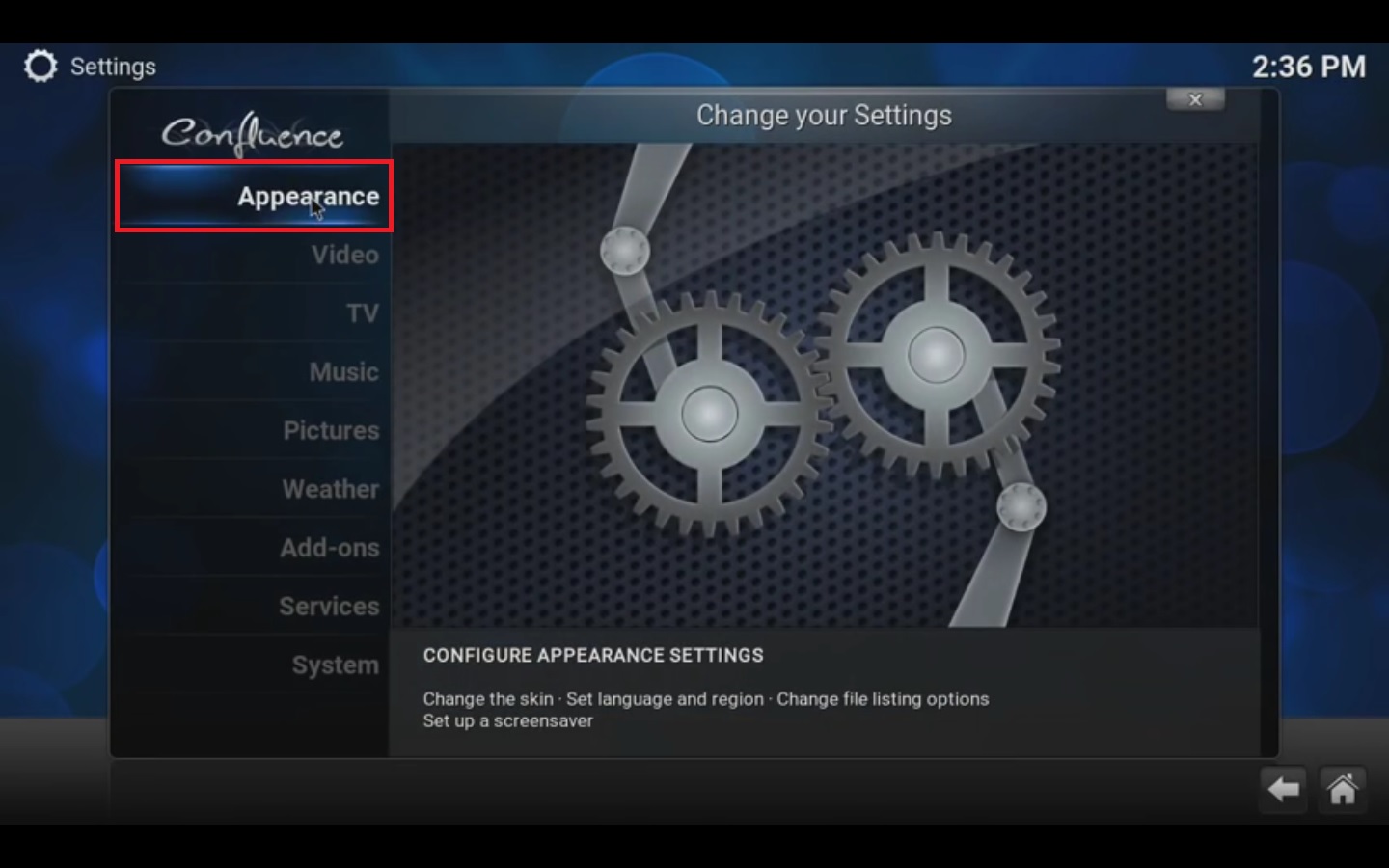
2. “Appearance”
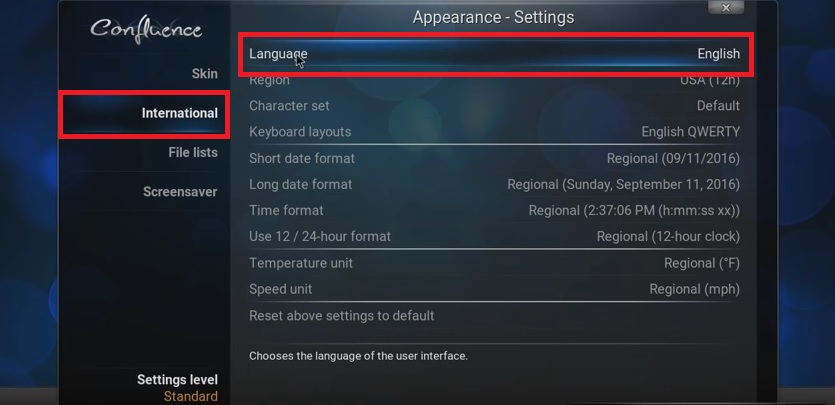
3. Clique em “International”, após “Language”, e altere para Português
4. Clique no ícone, indicado para voltar ao menu inicial.
5. Agora vamos habilitar a função de TV no Kodi, clique novamente na opção “Sistema” e após “Add-ons”.
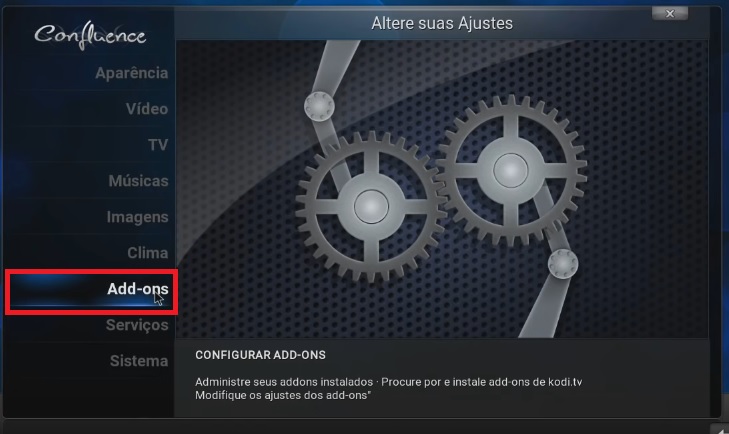
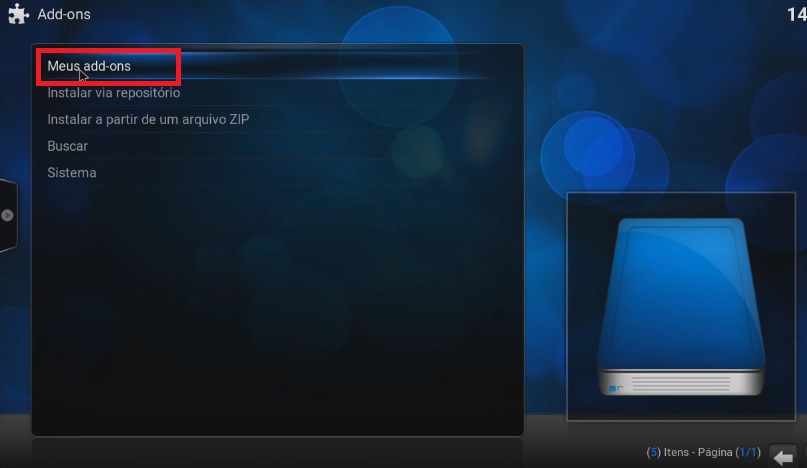
6. Clique em “Meus Add-ons”.
7. Selecione “Clientes PVR”.
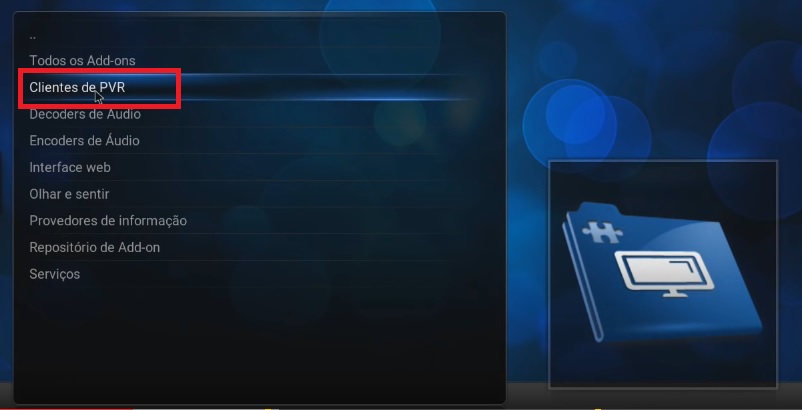
8. Selecione o “PVR IPTV Simple Client”
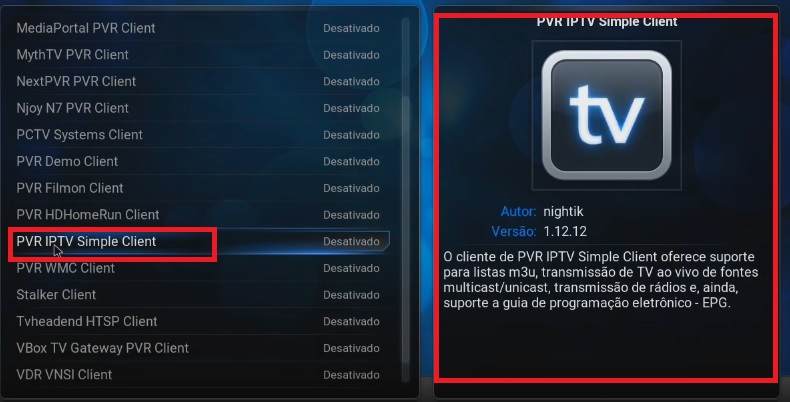
9. Clique em Ativar
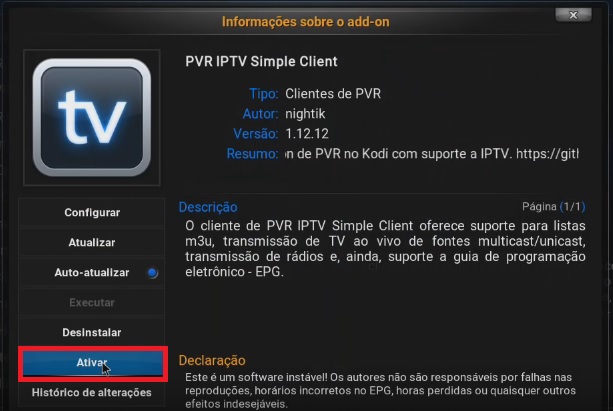
10. Agora vamos configurar.
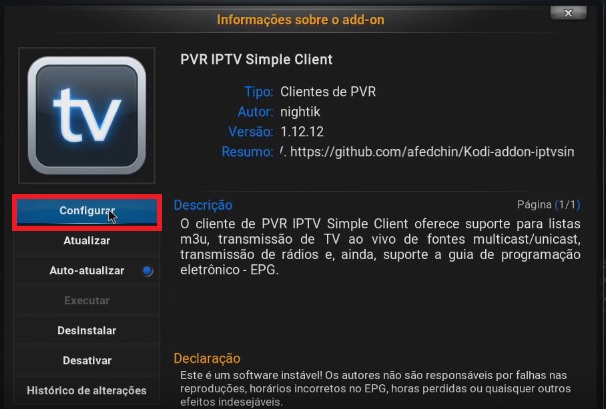
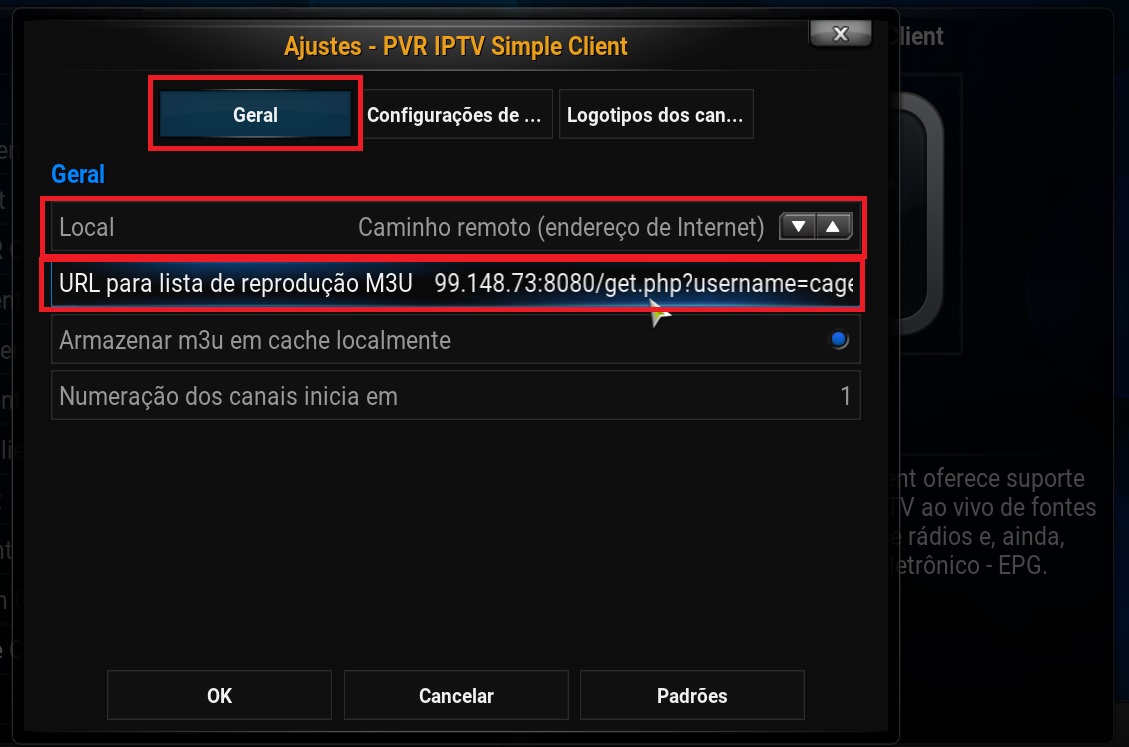
11. Conforme indicado, insira o link da sua lista fornecido por nós ou por algum dos revendedores. Clique em geral, e forneça o endereço da lista que você recebeu.
12. Agora configure o EPG, conforme indicado. URL do EPG e de um “OK”.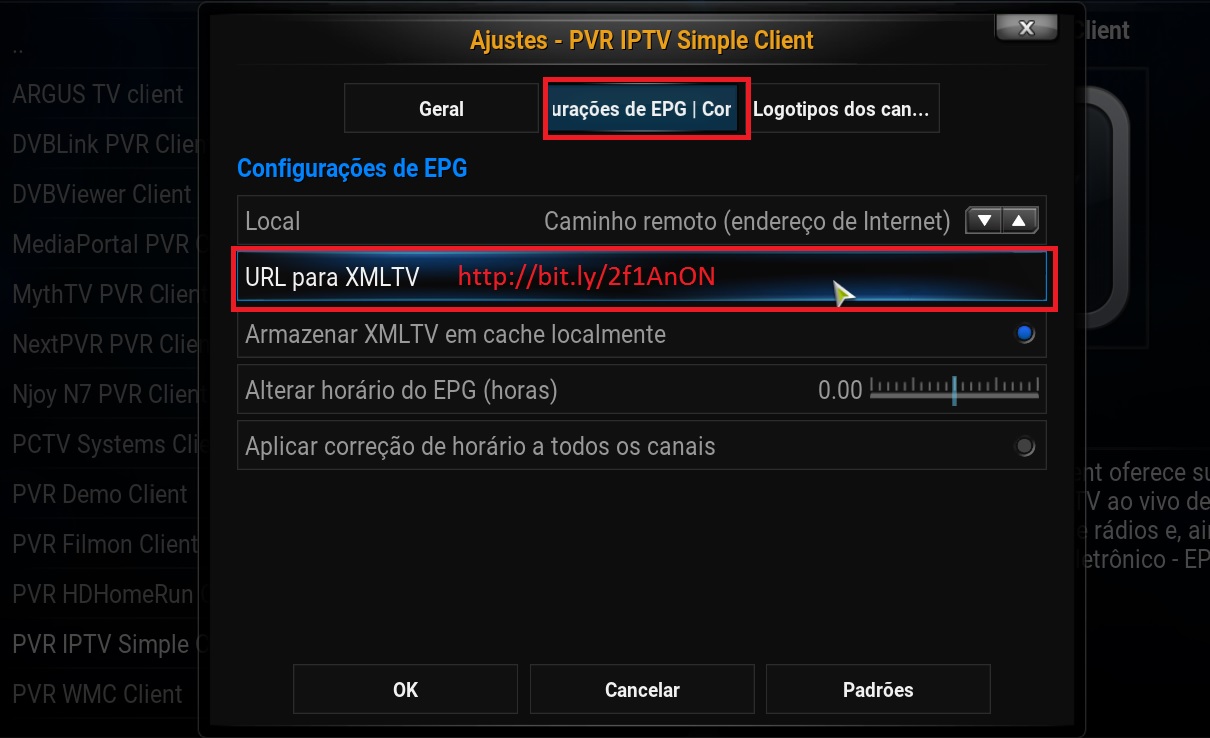
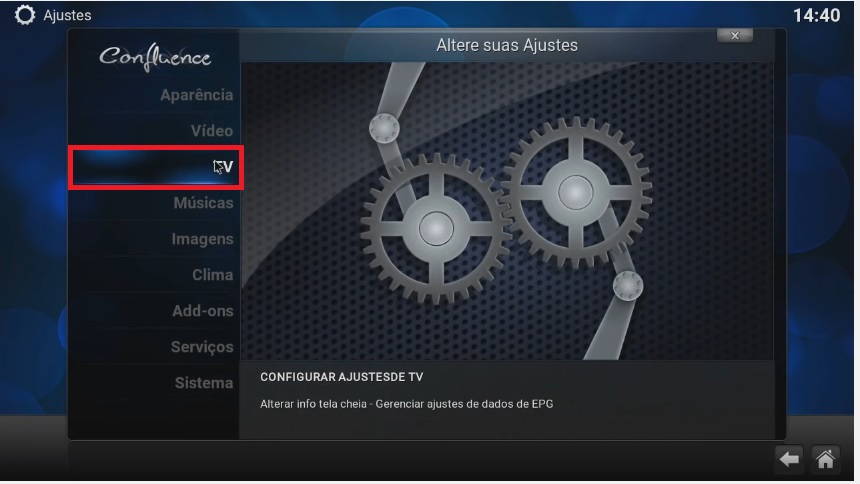
13. Agora, volte em sistema e acesse “TV”.
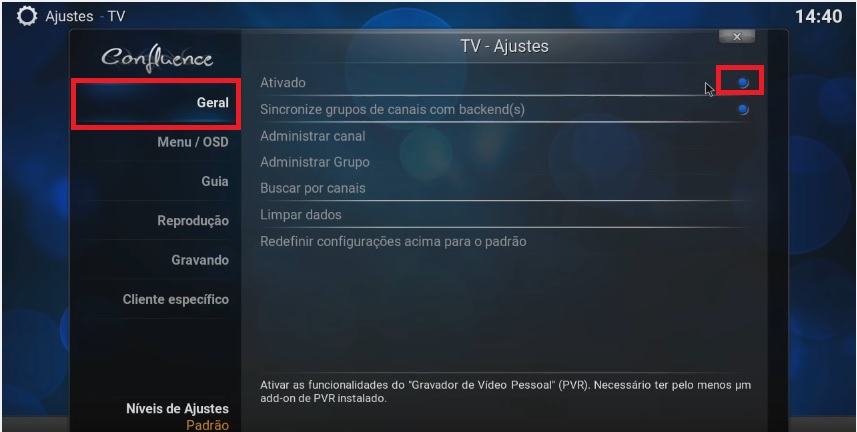
14. Clique em “Geral” e após “ative” a função de “TV”.
15. Automaticamente o sistema irá buscar os canais em nosso servidor e a opção “TV” irá aparecer no seu kodi.
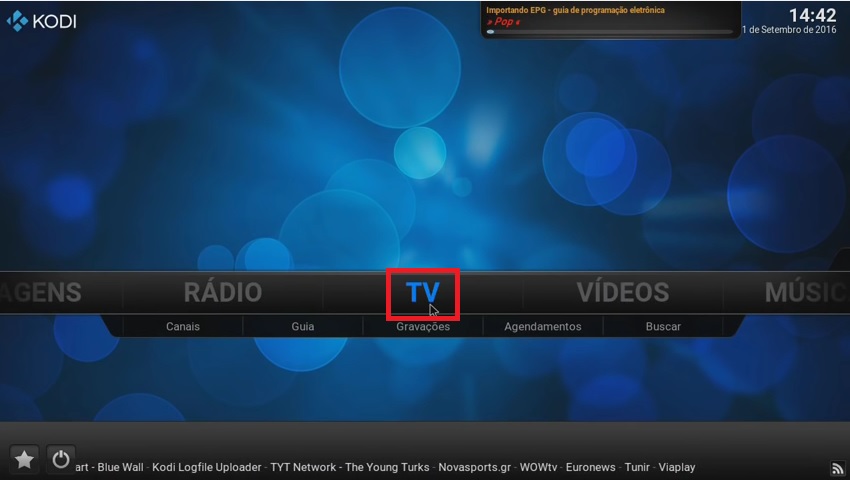
16. Clique em TV, e desfrute o melhor da programação.

17. Ainda é possível realizar alguns ajustes finos, e otimizar o uso da internet conforme sua velocidade.
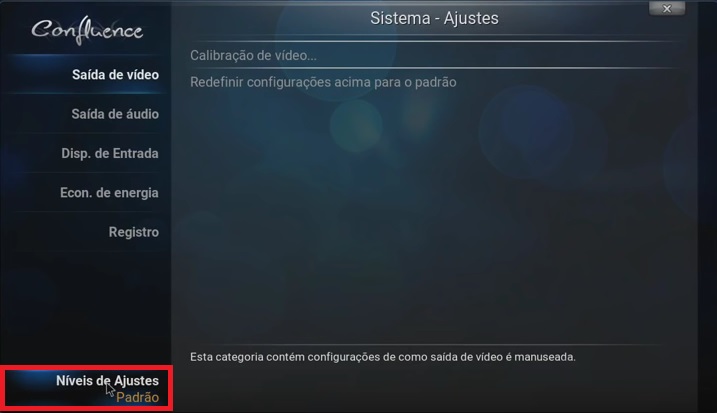
18. Acesso o menu “Sistema”, “Sistema” novamente e clique em “Níveis de Ajustes” que está “Padrão”, clique até aparecer “Avançado”.
19.Agora, acesse “Acesso Internet”, e em seguida clique em “Limitação de banda de internet”.
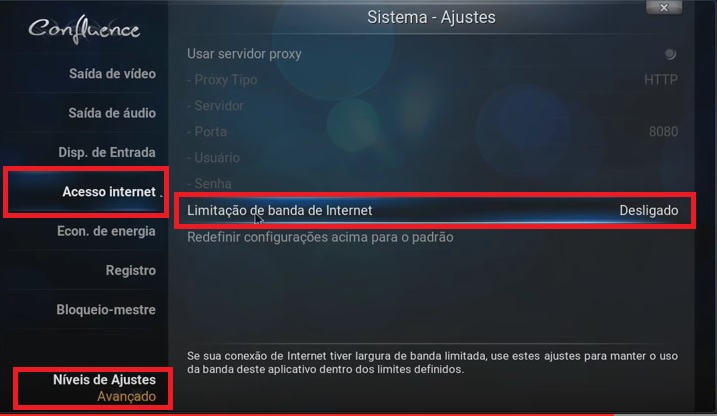
20. Por padrão, ela vem desabilitada. Configure de acordo com sua internet. Possuindo 10Mb marque 10Mb.
Bom Entretenimento.